اگر اکانت کالاف داری، این آموزش را عقب ننداز. اکتیویژن در آپدیت جدید امنیت اکانتها، فعالسازی احراز هویت دو مرحلهای یا همان 2FA را جدیتر کرده است. اکانتهای تازه بهصورت پیشفرض وارد Email 2FA میشوند و بعضی اکانتهای قدیمی هم هنگام تأیید ایمیل، لینککردن اکانت یا تغییر اطلاعات، با مرحله تأیید روبهرو میشوند.
اما برای خیلی از پلیرها، استفاده از Google Authenticator انتخاب راحتتری است؛ چون کد ورود را خود برنامه روی گوشی میسازد و لازم نیست هر بار منتظر رسیدن کد بمانی.
نکته اصلی این است: ایمیل و پسورد بهتنهایی دیگر نباید تنها راه ورود به اکانتت باشند.
خیلی مهم: کد ۶ رقمی، Manual Entry Key، QR Code و Backup Code را برای هیچکس نفرست. این اطلاعات برای ورود به اکانت تو هستند؛ نه برای بررسی اکانت، نه برای انتقال، نه برای هیچ دلیل دیگری.
اول وارد اکانت اکتیویژن شو
از مرورگر گوشی یا کامپیوتر وارد صفحه رسمی اکتیویژن شو:
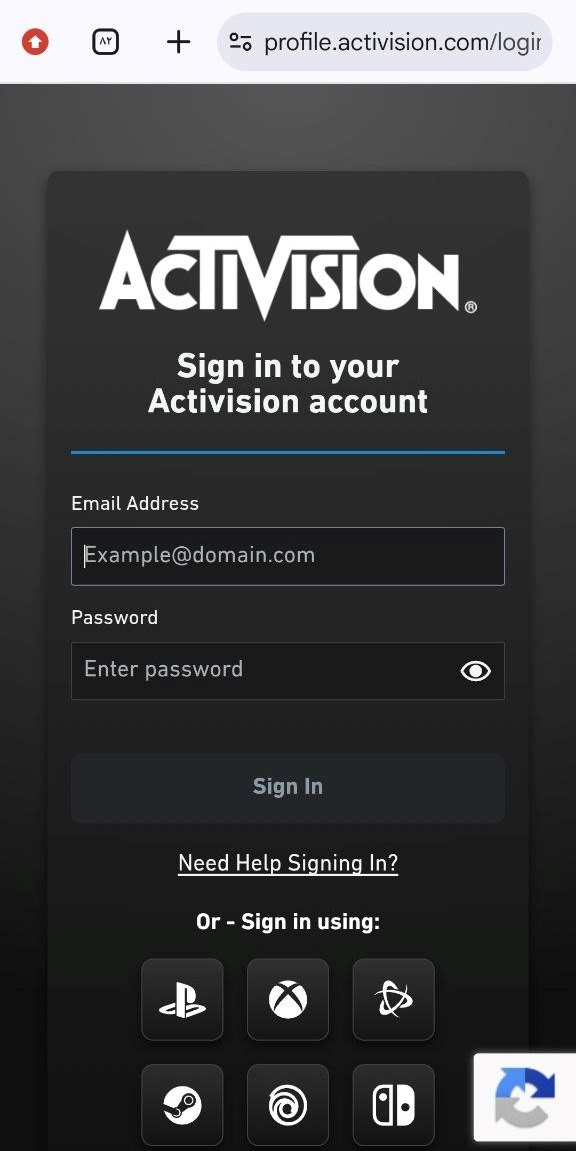
ورود به اکانت Activision
ایمیل و پسوردت را وارد کن و روی Sign In بزن. اگر اکانتت به پلتفرم دیگری وصل است، ممکن است بتوانی از همان روش ورود هم استفاده کنی.
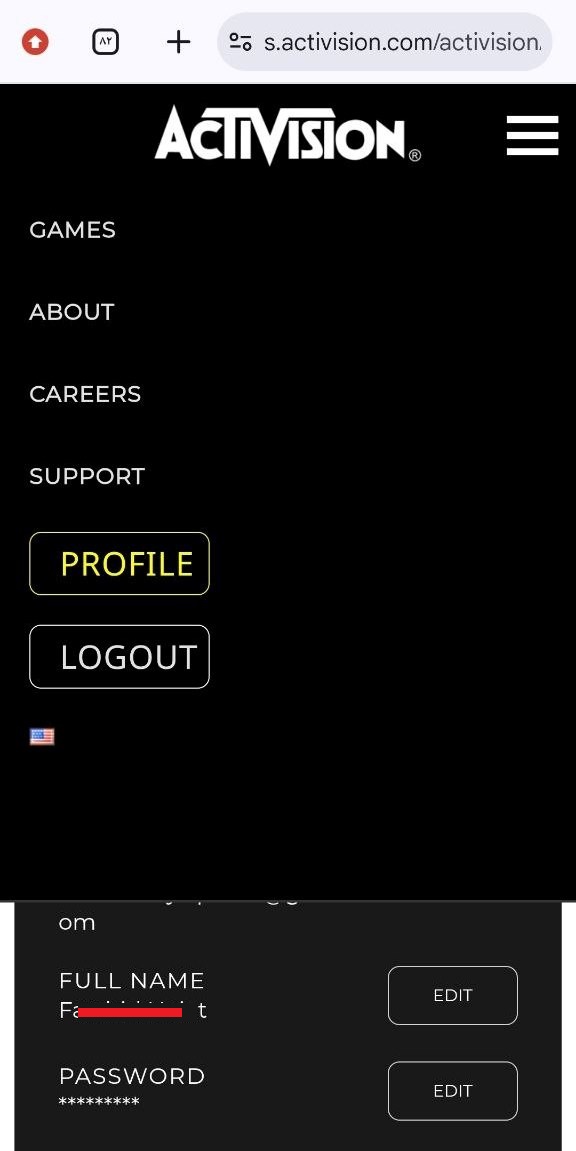
برو داخل Privacy & Security
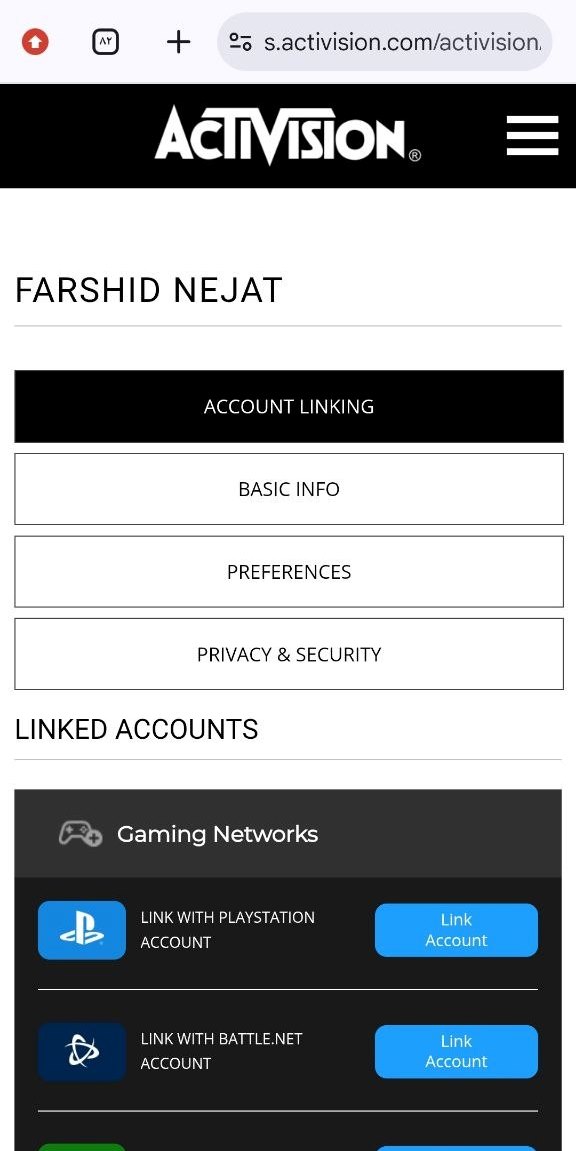
بعد از ورود، وارد بخش Profile شو و تب Privacy & Security را باز کن. اینجا همان بخشی است که تنظیمات امنیتی اکانتت قرار دارد.
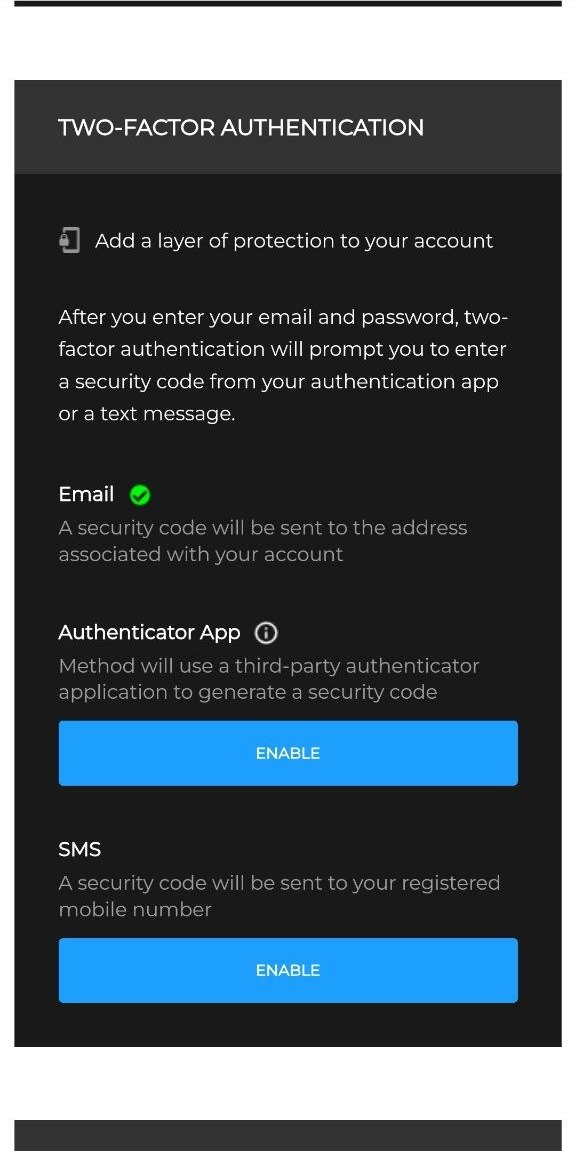
داخل صفحه، قسمت Two-Factor Authentication را پیدا کن. ممکن است سه روش ببینی:
- Email: کد به ایمیل متصل به اکانت میرود.
- Authenticator App: کد داخل برنامهای مثل Google Authenticator ساخته میشود.
- SMS: کد به شماره موبایل میرود.
برای این آموزش، سراغ Authenticator App میرویم.
Authenticator App را فعال کن
در ردیف Authenticator App روی گزینه Enable بزن.
ممکن است اکتیویژن اول ازت بخواهد مالکیت اکانت را تأیید کنی. در این حالت روی Send Code بزن، ایمیلت را چک کن و کد ۶ رقمی را وارد کن. حتماً پوشه Spam یا Junk ایمیل را هم نگاه کن.
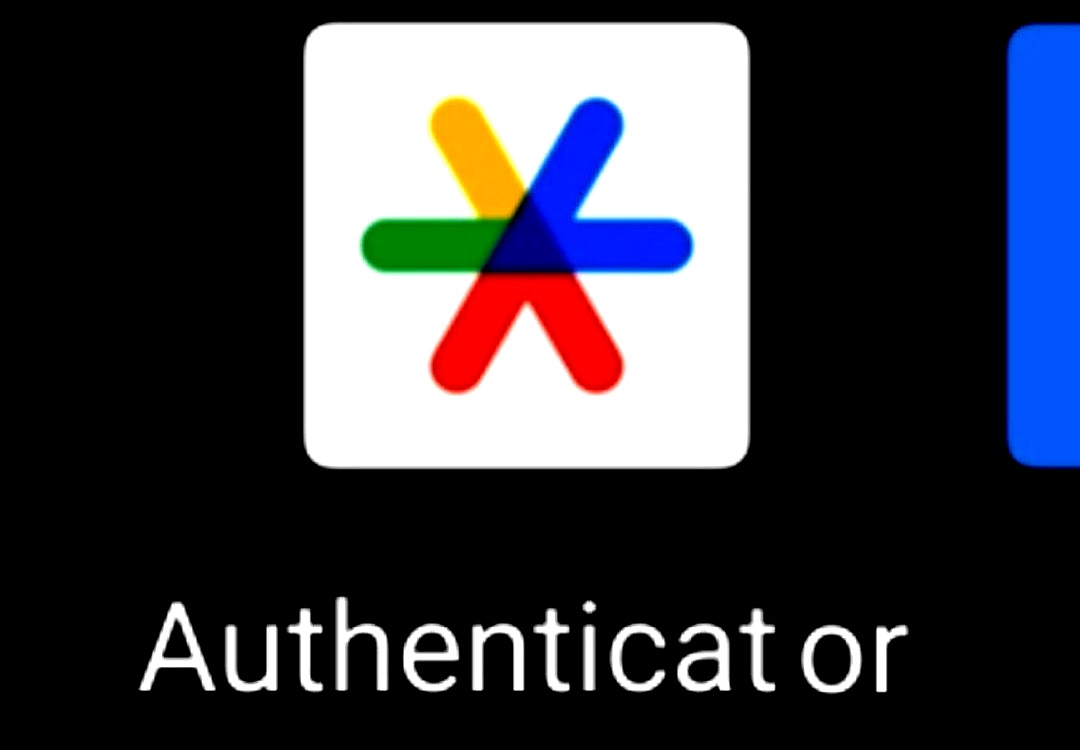
Google Authenticator را نصب و باز کن
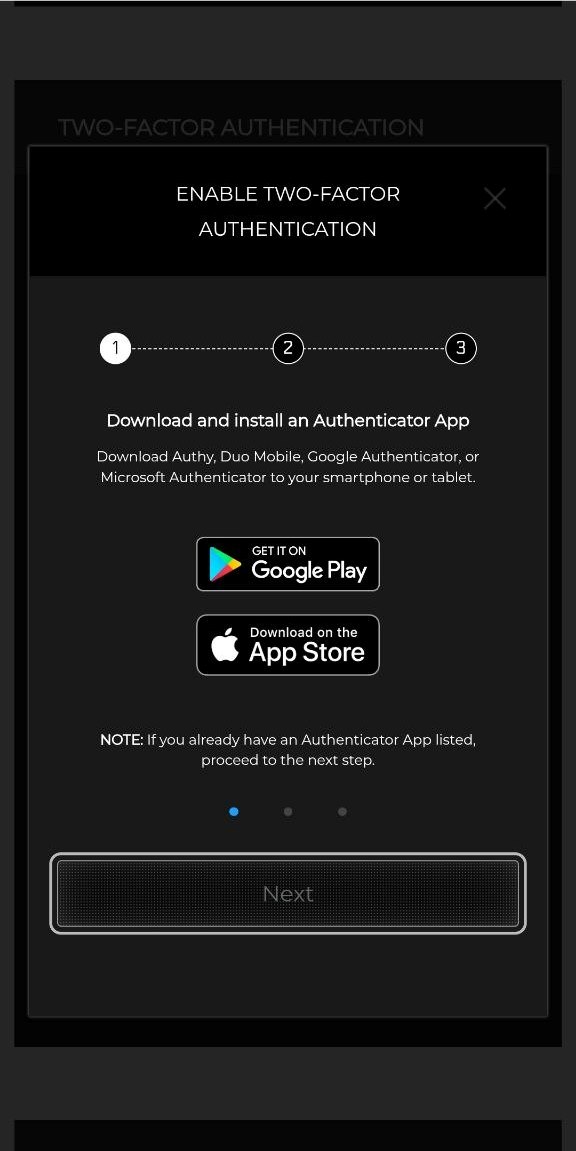
اگر هنوز Google Authenticator را نداری، از Google Play یا App Store نصبش کن. لازم نیست حتماً همین برنامه باشد؛ اکتیویژن از Authy، Duo Mobile و Microsoft Authenticator هم پشتیبانی میکند. ولی مراحل این آموزش با Google Authenticator است.
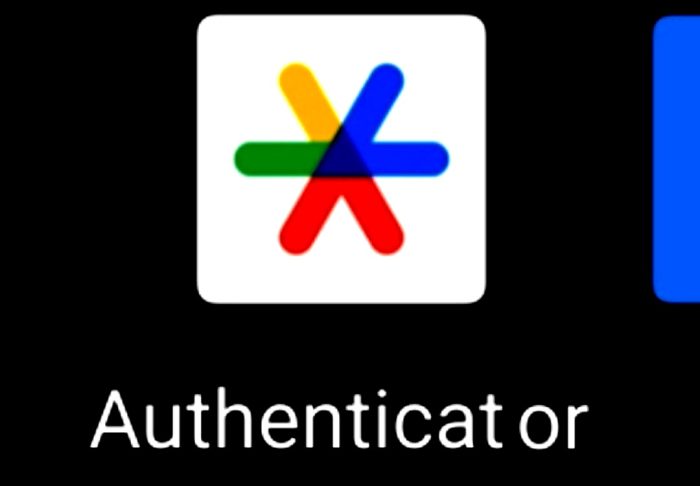
برنامه را باز کن، روی علامت + بزن و گزینه اضافهکردن حساب را انتخاب کن.
QR Code یا Manual Entry Key را وارد کن
اکتیویژن در مرحله بعد، راه اتصال اکانت به Authenticator را نشان میدهد. اگر QR Code دیدی، گزینه Scan a QR code را در Google Authenticator بزن و آن را اسکن کن.
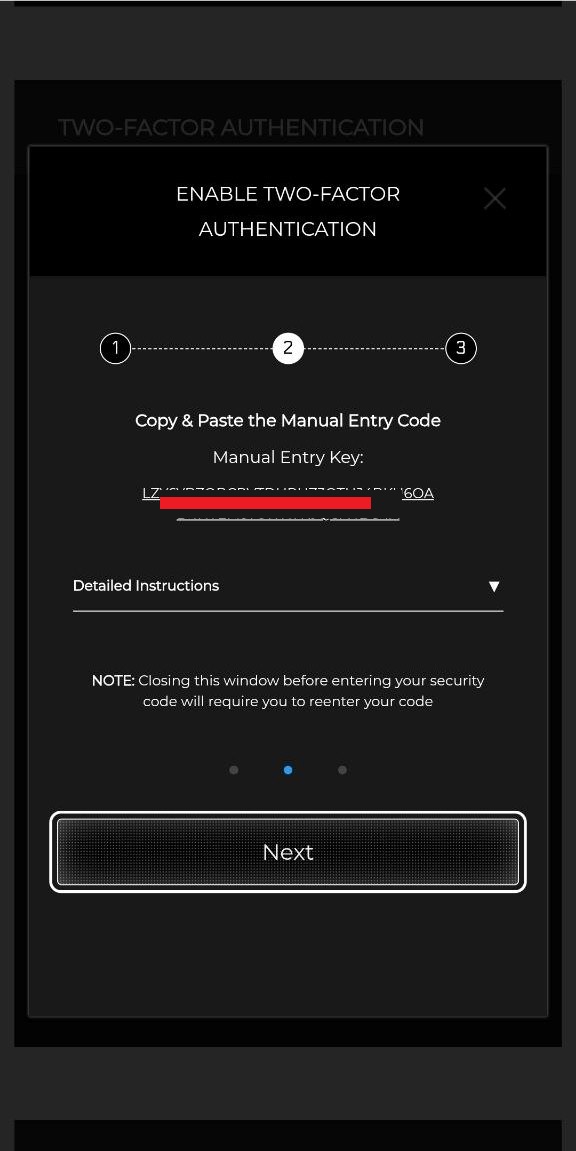
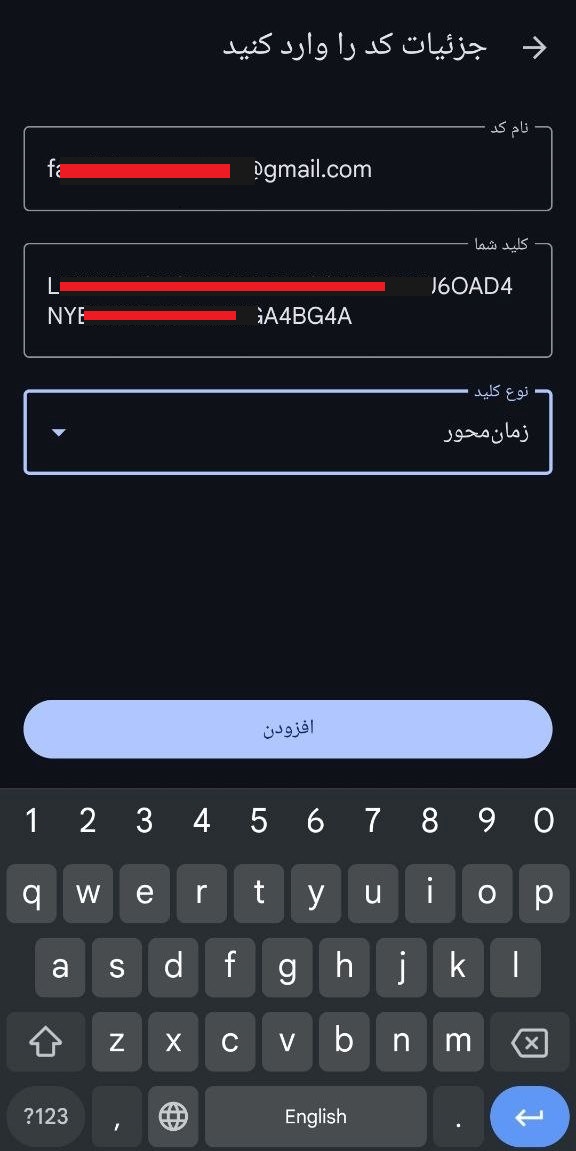
اگر بهجای QR Code، Manual Entry Key دیدی، گزینه Enter a setup key را بزن. برای نام حساب میتوانی بنویسی Activision و کلید نمایشدادهشده را وارد کنی. نوع کلید را روی Time based نگه دار و حساب را اضافه کن.
Manual Entry Key مثل کلید اصلی ساختن کدهای ورود است. اسکرینشات آن را جایی نفرست و در تصاویر مقاله هم کامل محوش کن.
بعد از اضافهشدن حساب، Google Authenticator یک کد ۶ رقمی نشان میدهد. این کد هر ۳۰ ثانیه عوض میشود؛ پس اگر دیر واردش کنی، طبیعی است که خطا بخورد.
کد را وارد کن و فعالسازی را تمام کن
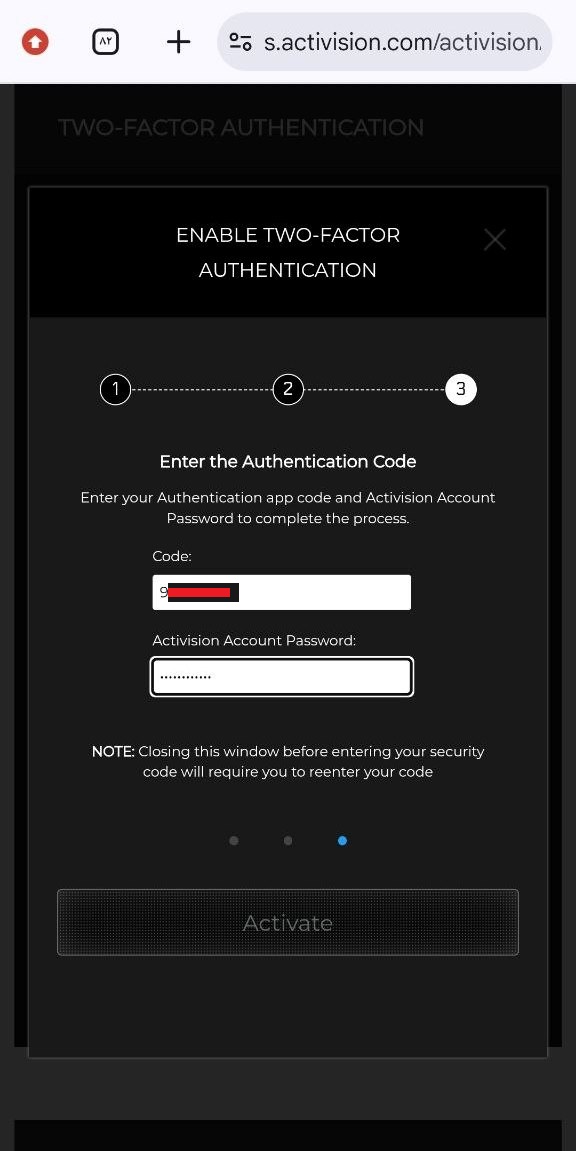
برگرد به صفحه اکتیویژن. کد ۶ رقمیای که Google Authenticator نشان میدهد را وارد کن، پسورد اکانت اکتیویژن را هم بنویس و روی Activate بزن.
اگر ارور گرفتی، صبر کن کد جدید ساخته شود و دوباره امتحان کن. چندبار پشت سر هم کد قدیمی را وارد نکن.
Backup Codeها را مثل پسورد نگه دار
بعد از فعالسازی، اکتیویژن ۱۰ تا Backup Code به تو میدهد. هر کد فقط یک بار استفاده میشود و برای زمانی است که به گوشی یا Google Authenticator دسترسی نداری؛ مثلاً گوشیات گم شده، خراب شده یا عوضش کردهای.
این کدها معمولاً به ایمیل اکانتت هم فرستاده میشوند. با این حال، روی پیدا کردنشان در لحظه حساب نکن؛ از قبل یک جای خصوصی و امن برایشان داشته باش.
- Backup Code را در چت، گروه یا پیام خصوصی نفرست.
- روی عکسهای مقاله یا آگهی، این کدها را کامل محو کن.
- اگر مجبور شدی با Backup Code وارد شوی، 2FA را دوباره تنظیم کن تا کدهای تازه بگیری.
- اگر گوشی جدید گرفتی و اطلاعات Authenticator منتقل نشده، روش فعلی را غیرفعال و دوباره روی گوشی جدید فعال کن.
چطور بفهمیم فعال شده؟
دوباره به بخش Two-Factor Authentication برگرد. اگر Authenticator App فعال بود و کنار آن گزینههای تنظیمات را دیدی، کار تمام است.
از این به بعد، بعد از واردکردن ایمیل و پسورد، کد Google Authenticator هم ازت خواسته میشود. اگر چند روش 2FA فعال داری، میتوانی از منوی سهنقطه، Authenticator App را بهعنوان Primary Method انتخاب کنی تا روش اصلی ورودت باشد.
اگر ایمیل تأیید از اکتیویژن گرفتم، چی کار کنم؟
در آپدیت جدید، اکتیویژن ممکن است هنگام ورود، لینککردن اکانت یا تغییر اطلاعات، تأیید ایمیل بخواهد. اگر خودت این کار را انجام دادهای، کد یا لینک تأیید را از ایمیل رسمی اکتیویژن بررسی کن.
ولی اگر ایمیل تأییدی برای کاری دیدی که خودت انجام ندادهای، سریع وارد اکانت شو، پسوردت را تغییر بده و اکانتهای لینکشده را بررسی کن.
برای کسانی که آگهیهای اکانت کالاف را بررسی میکنند، روشنبودن وضعیت اکانت و فعالبودن تنظیمات امنیتی، یکی از جزئیاتی است که ارزش توجه دارد. برای دیدن آگهیهای مختلف میتوانی اکانتهای کالاف دیوتی در کالاف شاپ را بررسی کنی.
چکلیست آخر قبل از بستن صفحه
- Google Authenticator روی گوشی خودت فعال است.
- کد ۶ رقمی و کلید اتصال را برای کسی نفرستادهای.
- به ایمیل متصل به اکانت دسترسی داری.
- Backup Codeها را بیرون از گوشی اصلی نگه داشتهای.
- Authenticator App را بهعنوان روش اصلی ورود تنظیم کردهای.
همین چند دقیقه تنظیمات میتواند جلوی دردسرهای زیادی را بگیرد؛ پس اگر هنوز 2FA را فعال نکردهای، همین حالا انجامش بده.
فروشندگان اکانت کالاف دیوتی بخوانند
برای فروش اکانت کالاف دیوتی خود، نیازی نیست که در سایت دیوار یا سایر شبکههای اجتماعی چندین بار آگهی فروش اکانت کالاف دیوتی بگذارید. حتی اگر در دام کلاهبرداران نیفتید و مشتری اکانتتان را پیدا کنید، به خاطر نبود اعتماد طرفین، معامله ممکن است انجام نشود!
ما در سایت کالاف شاپ، گیمرهای باهوش و کاربلدی را داریم که واسطهگری اکانت شما را انجام میدهند و بستری امن برای خریدار و فروشنده ایجاد میکنند؛ به طوری که خریدار نگران از دست رفتن پولش نباشد و فروشنده نیز نگران از دست رفتن اکانتش نشود.
برای فروش اکانت، فقط کافی است وارد صفحه ثبت آگهی کالاف شوید و فرم مشخصات اکانت کالاف دیوتی را تکمیل کنید تا اکانت شما مانند سایر اکانتهای کالاف دیوتی در سایت منتشر شود و در کمترین زمان ممکن به فروش برسد. حتی اگر خریدار اکانت خود را پیدا کردهاید، اکانتتان را ثبت کنید تا خریدار بتواند با خرید اکانت شما، وارد مرحله واسطهگری اکانت کالاف توسط کارشناسان ما شود.





نظرات کاربران